
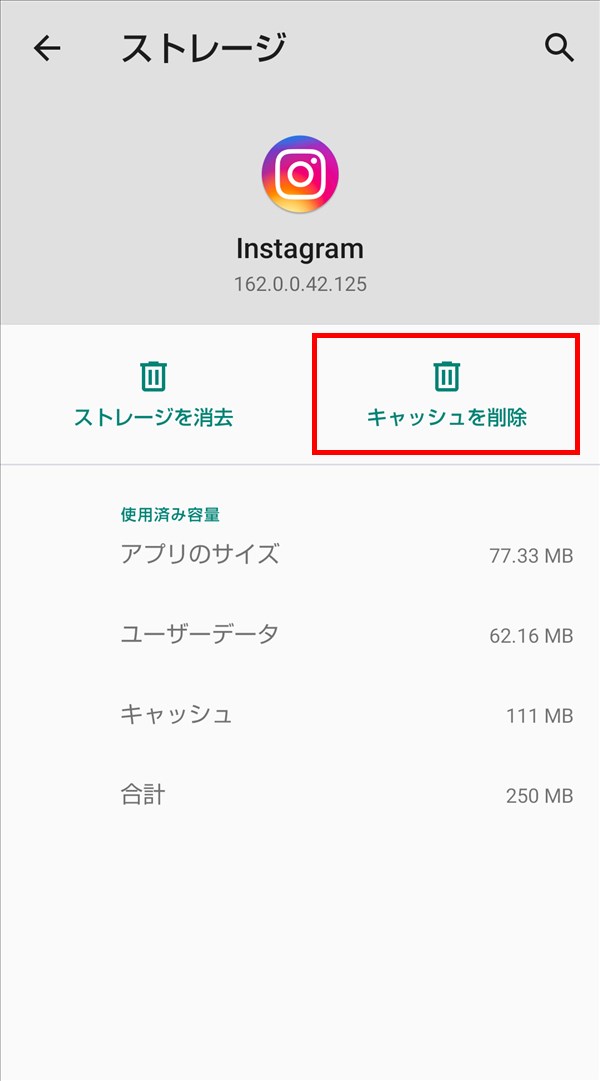
インスタグラム キャッシュ削除で容量を減らす方法は 注意点なども解説
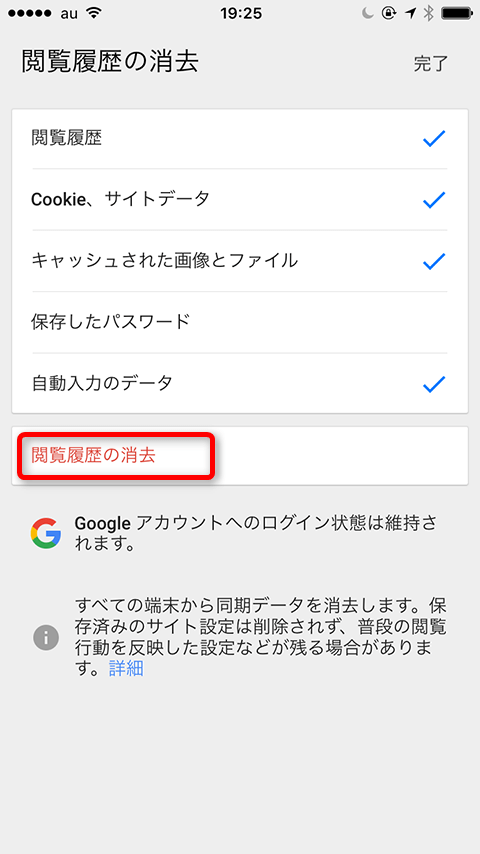
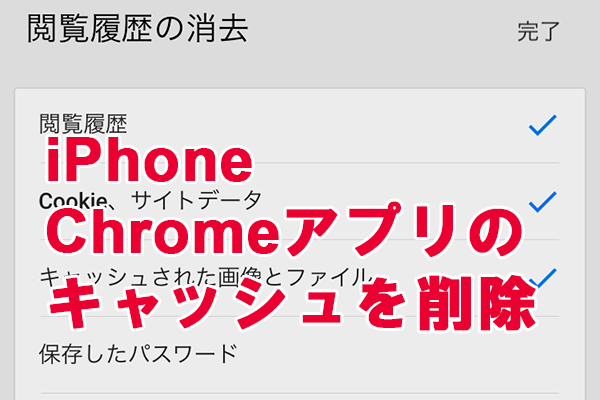
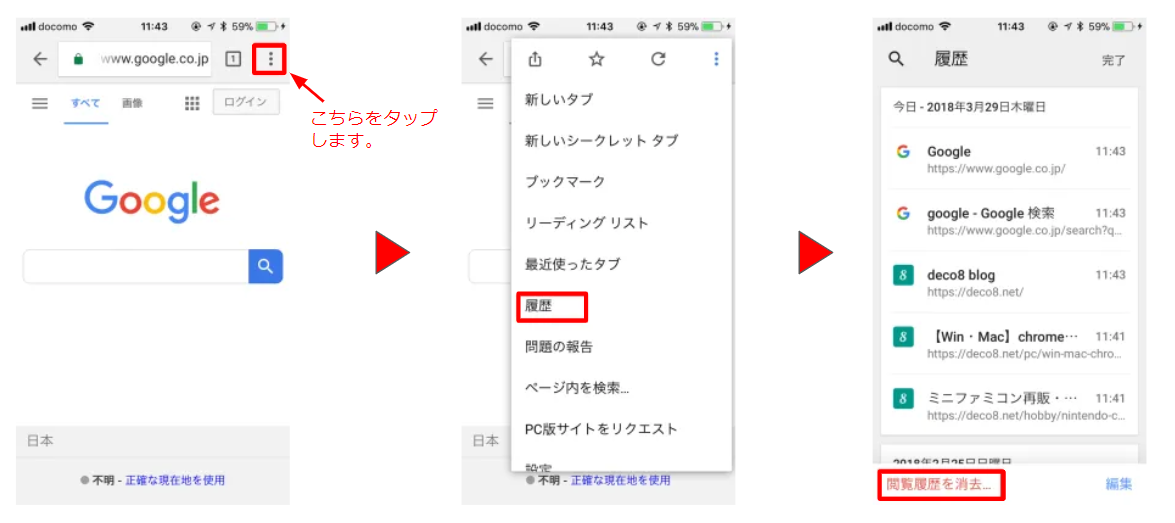
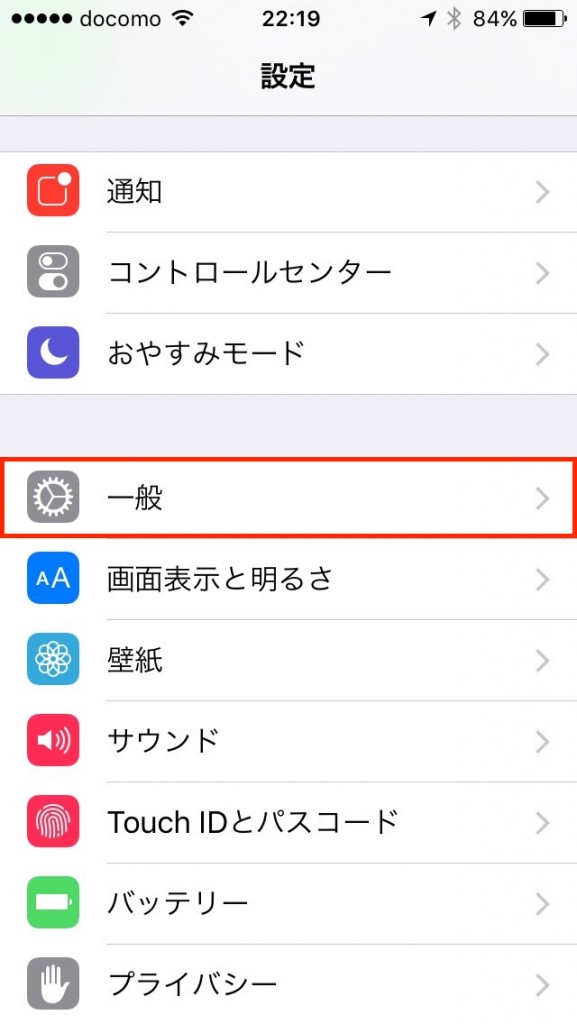
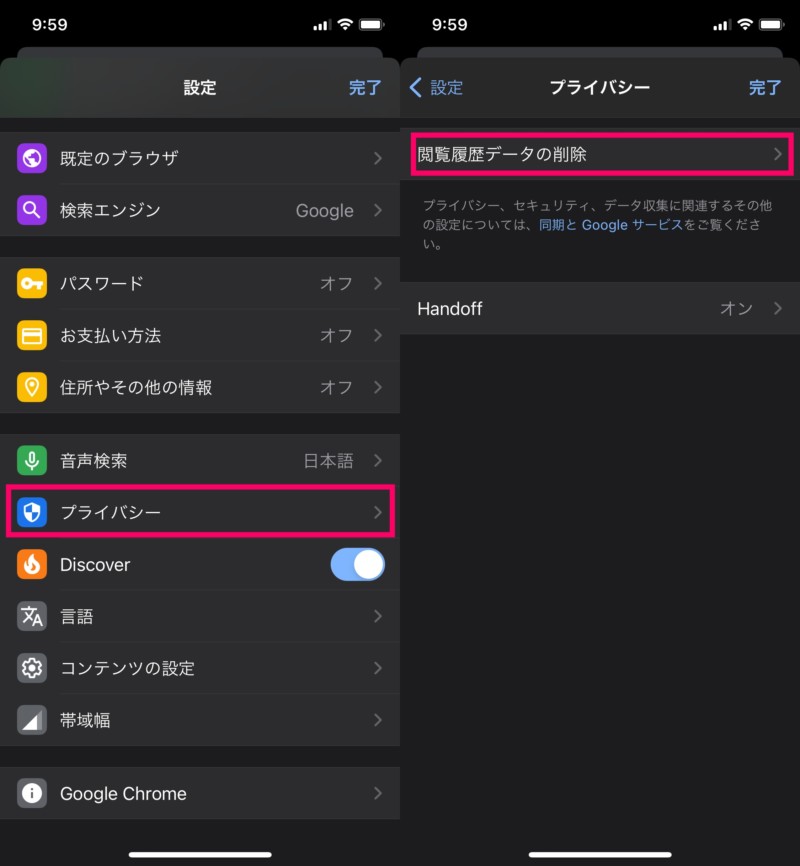
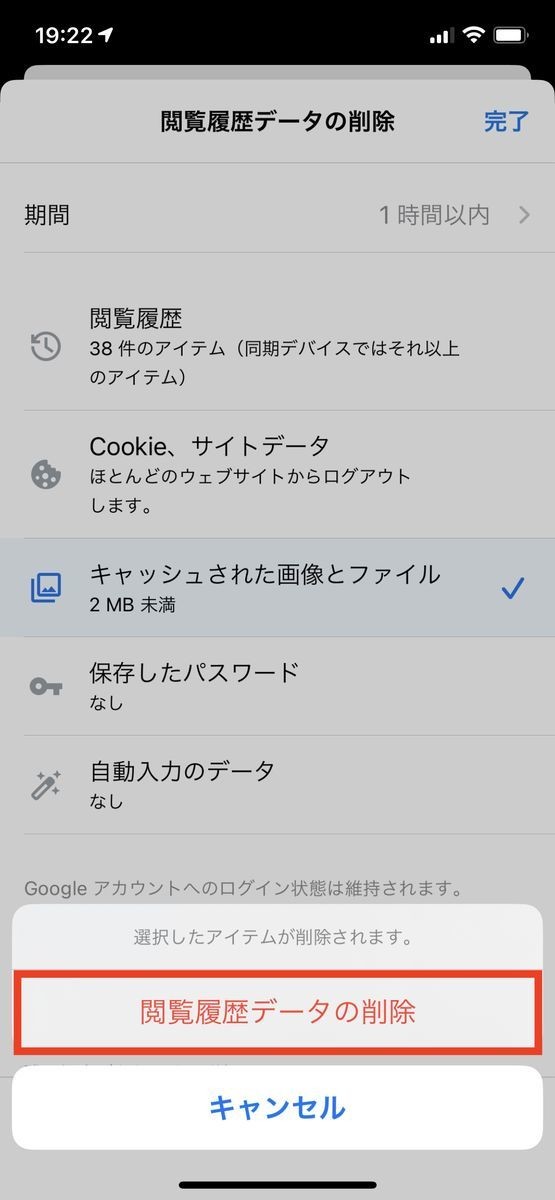
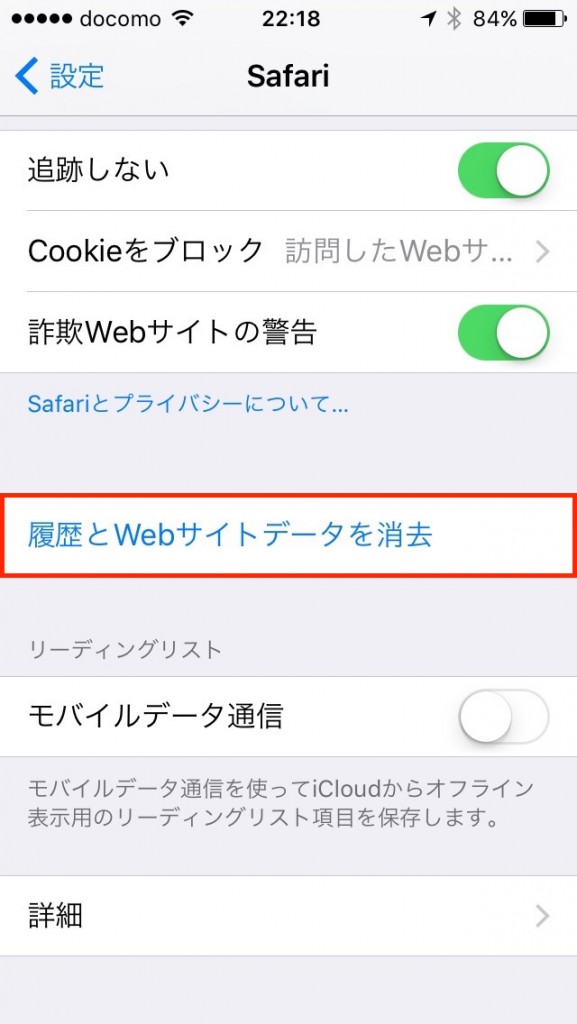
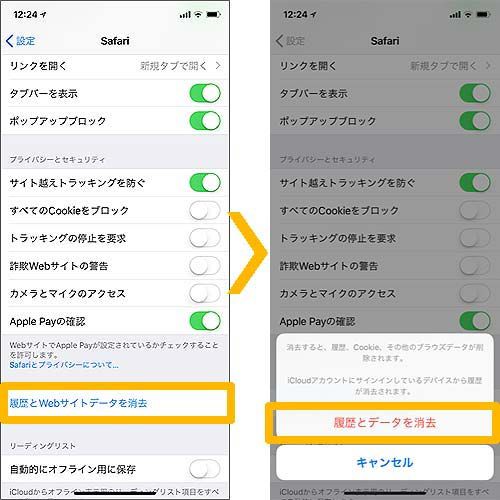
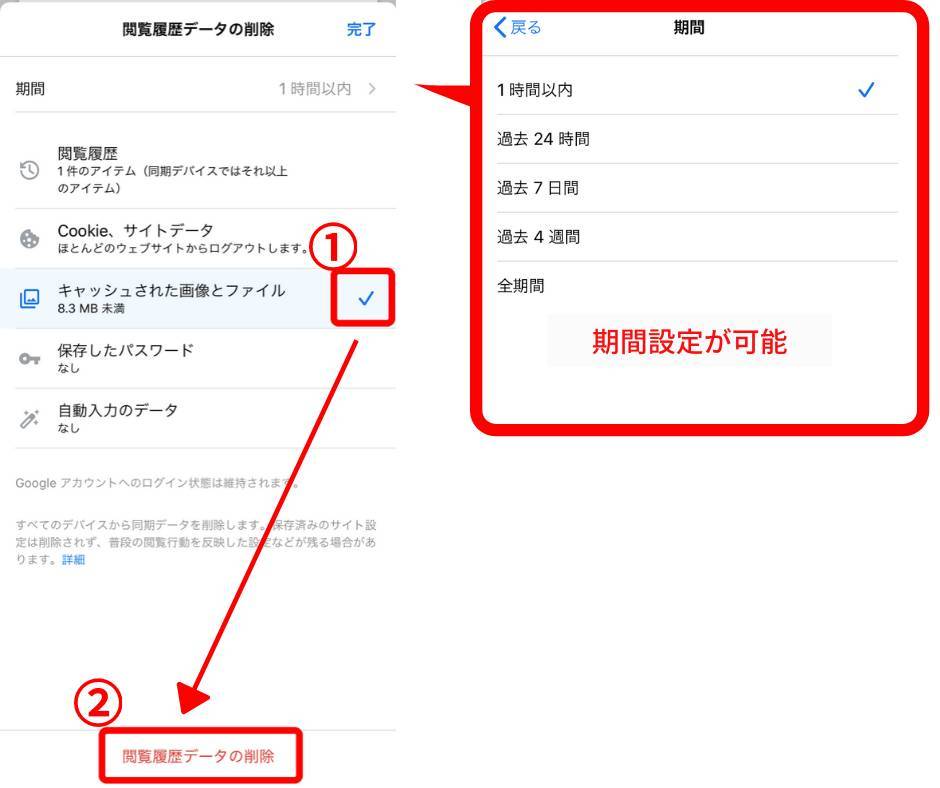
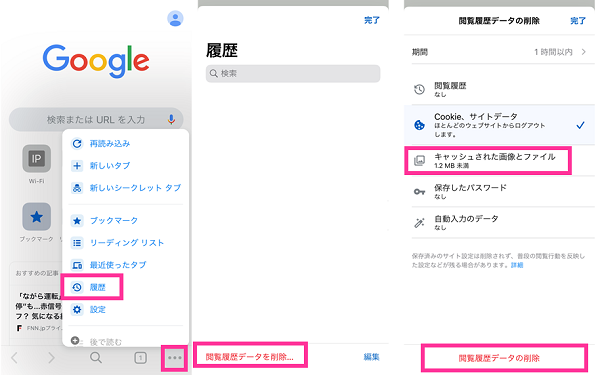
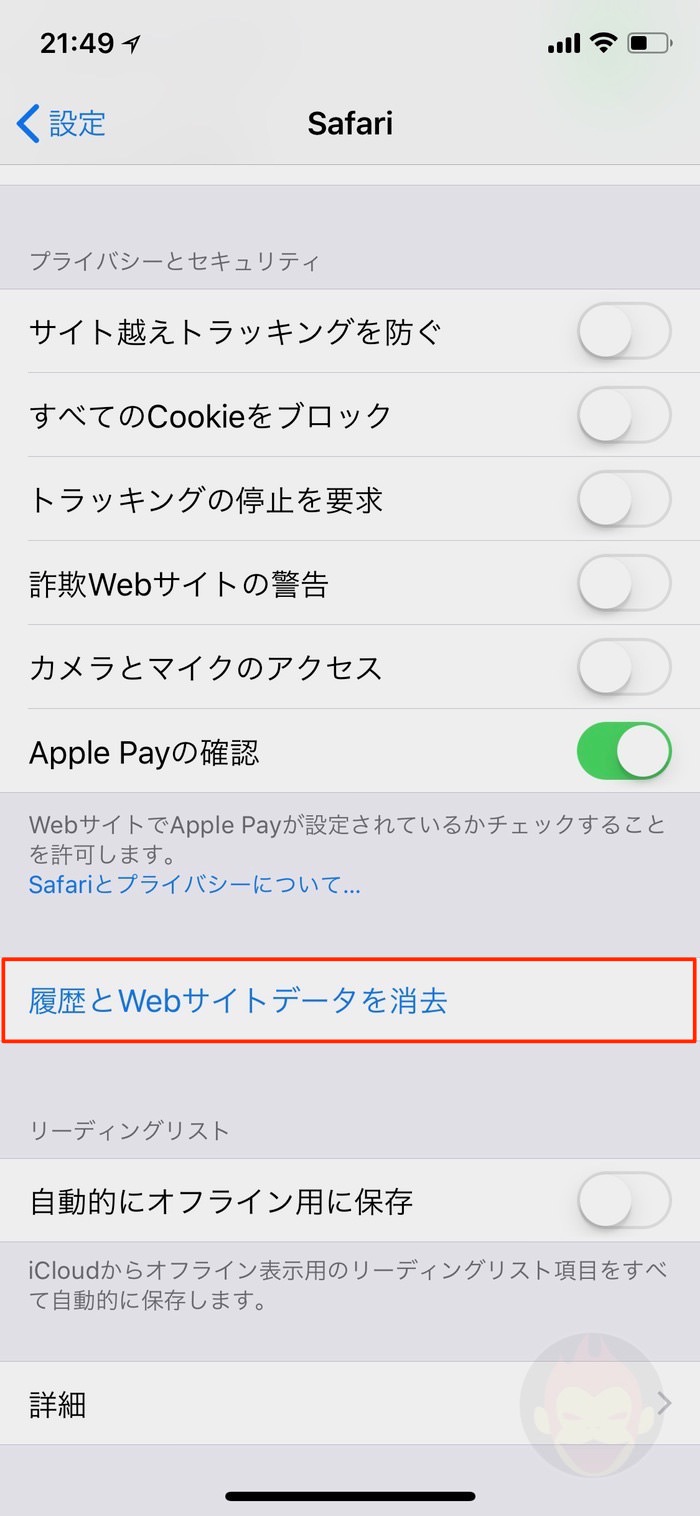
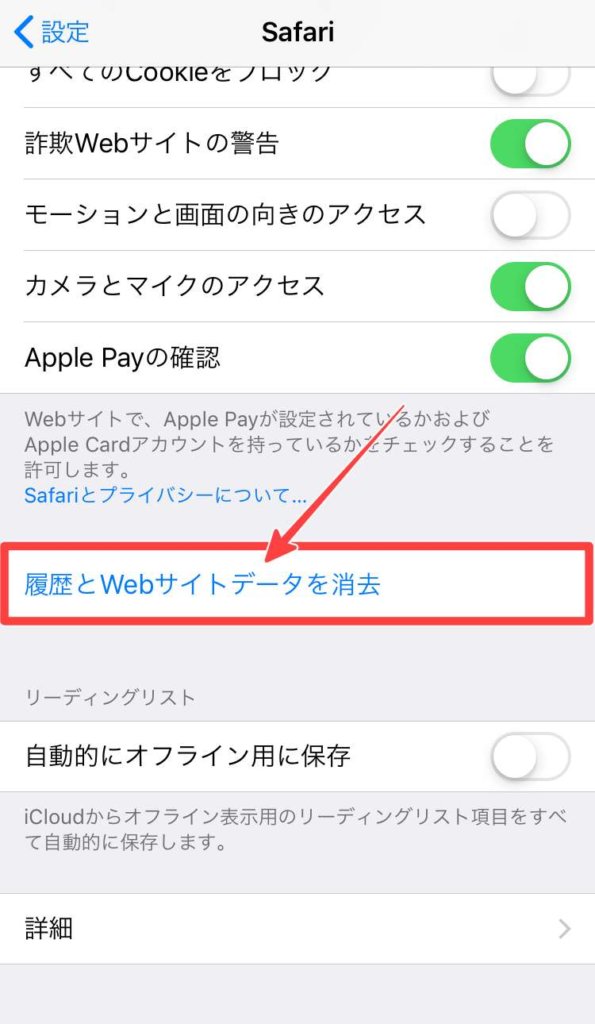
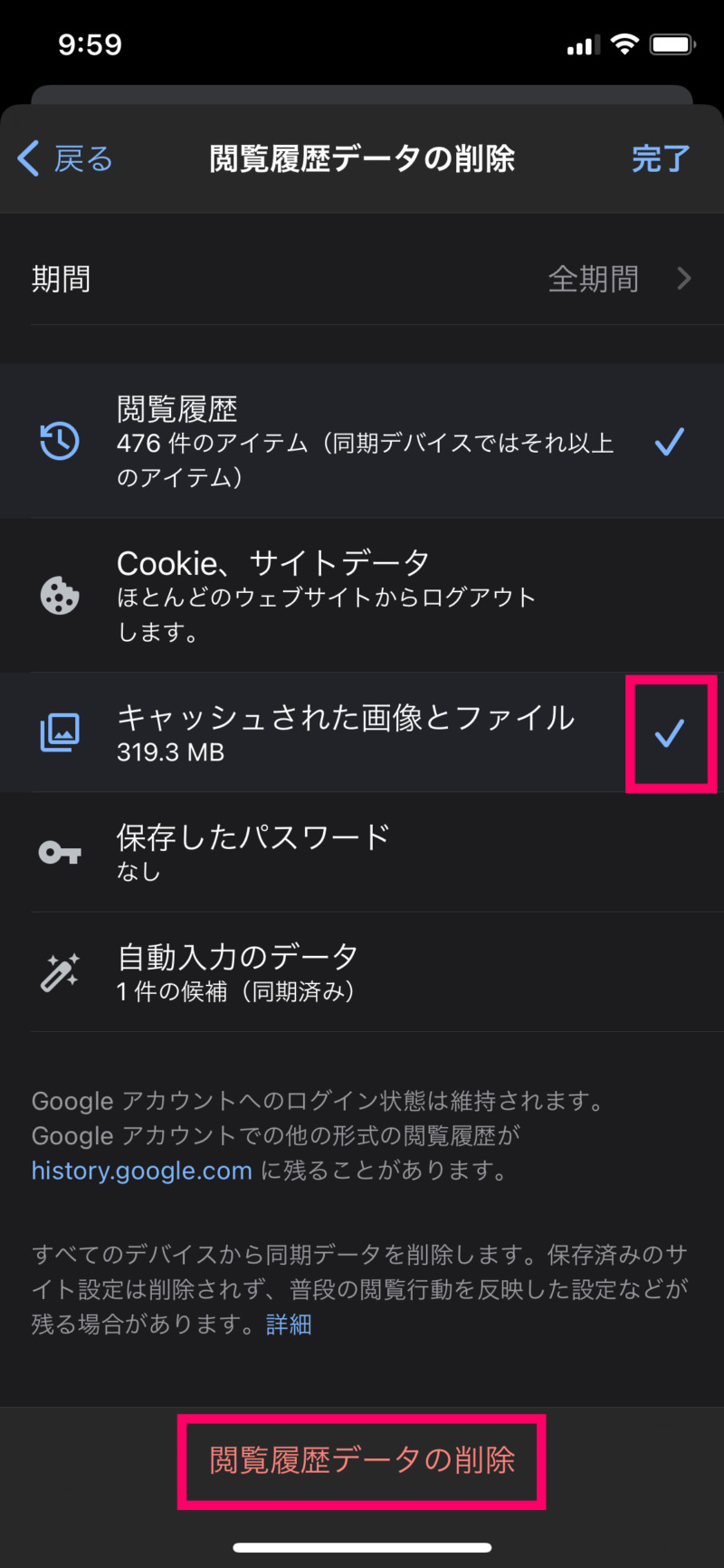
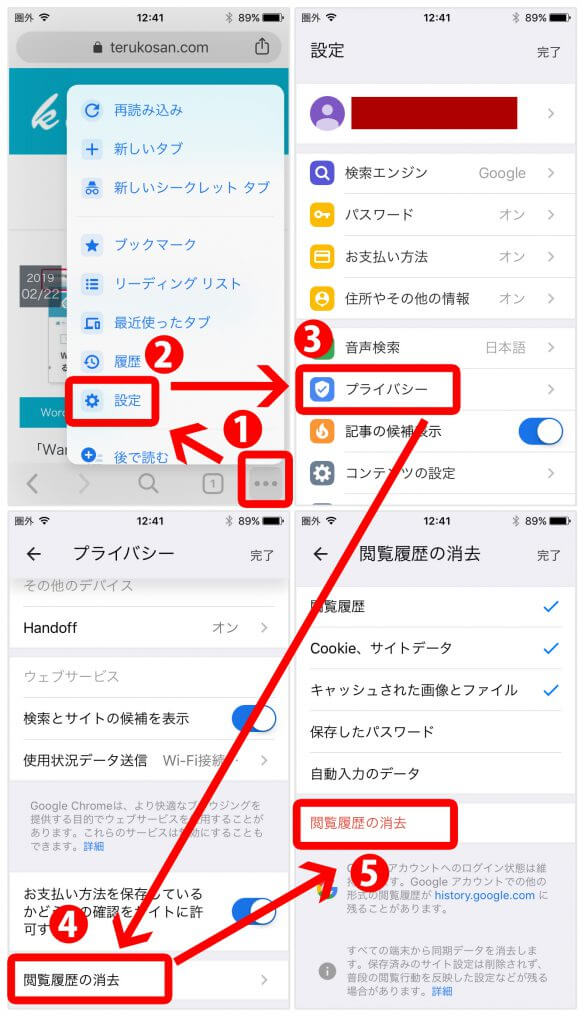
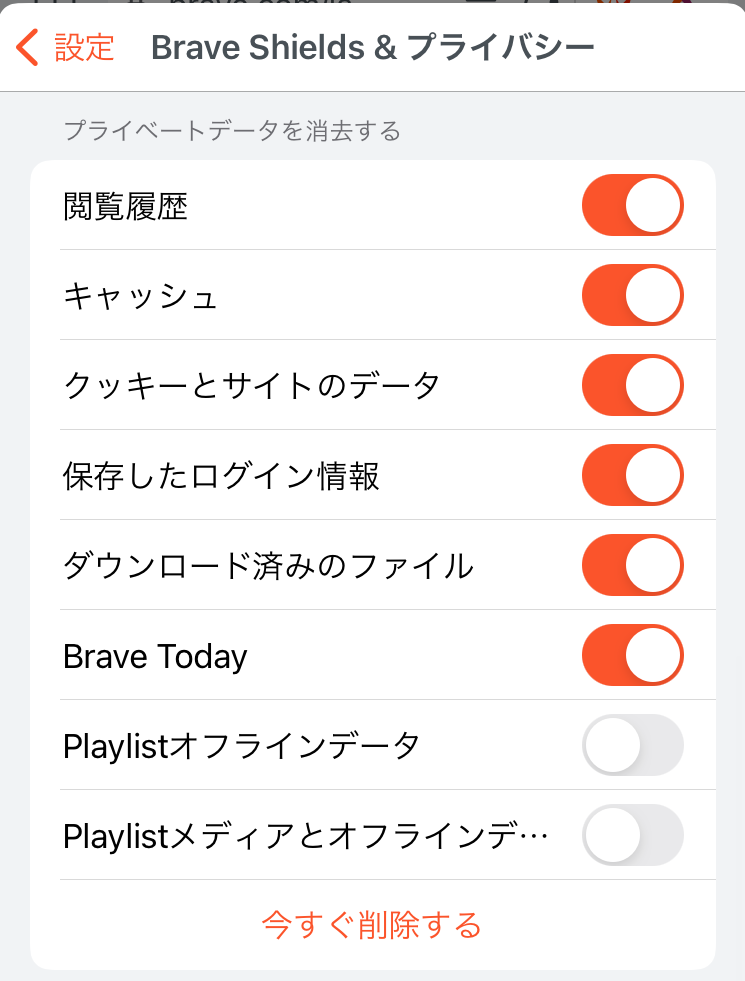
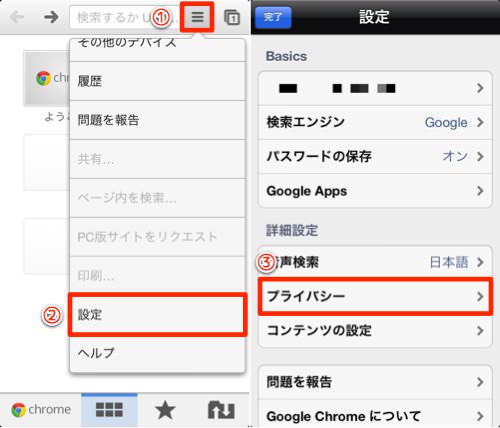
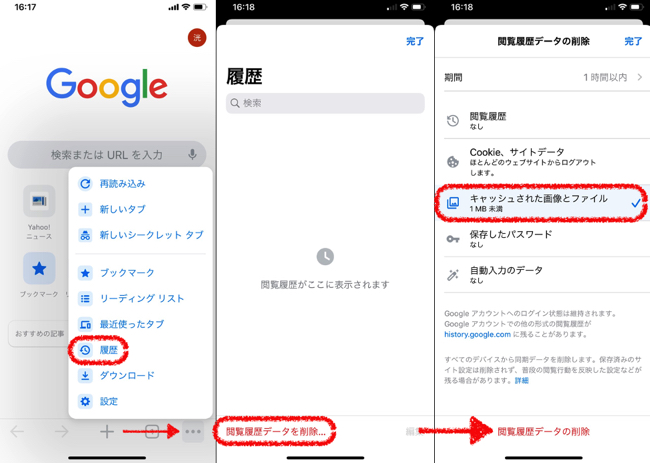
iPhone版ブラウザ ※ でのキャッシュクリア方法 ※バージョン情報:iOS 143 / Safari 140 / Chrome 870 における方法になります。 Safariの場合 方法1 履歴とWebサイトデータを消去 iPhoneの「 設定 」アプリを開く 設定画面で「 Safari 」の項目をタップ 「 履歴とWebサイトデータを消去 」で「 履歴とデータ最初に、Chromeのアプリを開きます。 Chromeの画面右下にある「その他のアイコン」(3点アイコン)をタップします。 ここで開いたメニューの中に、「履歴」という項目があるのでこれをタップします。 一番下に「閲覧履歴を消去」というボタンがありますので、これをタップします。 次の画面で、どのデータを削除するのかを選択します。 キャッシュファイルだけの削除であれば「キャッ
Iphone アプリ キャッシュ 消去
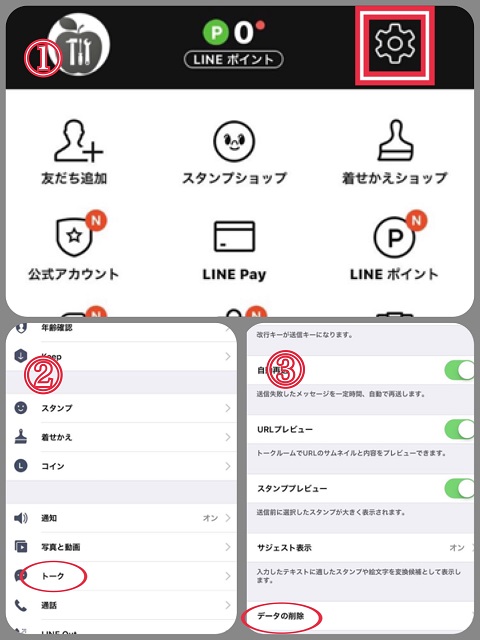
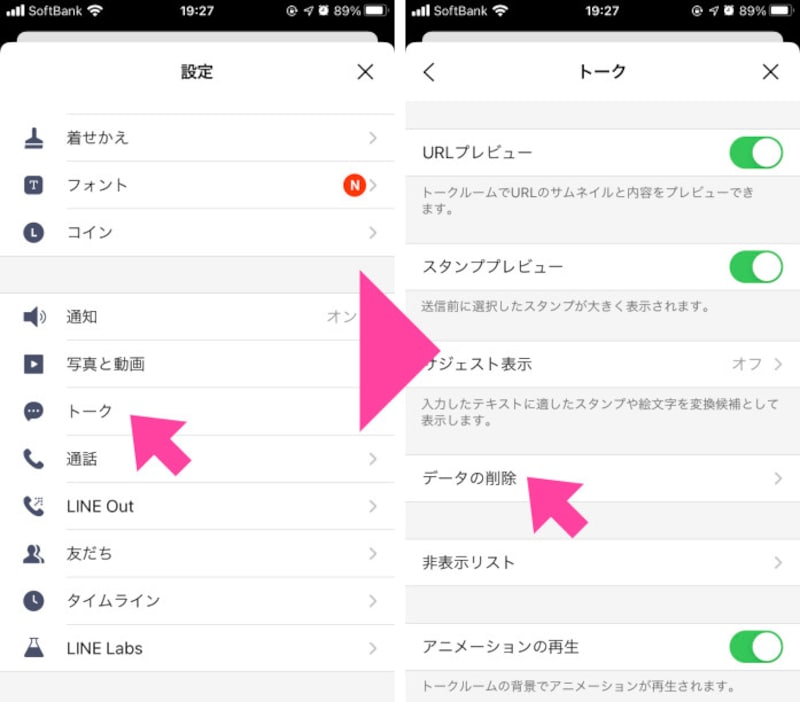
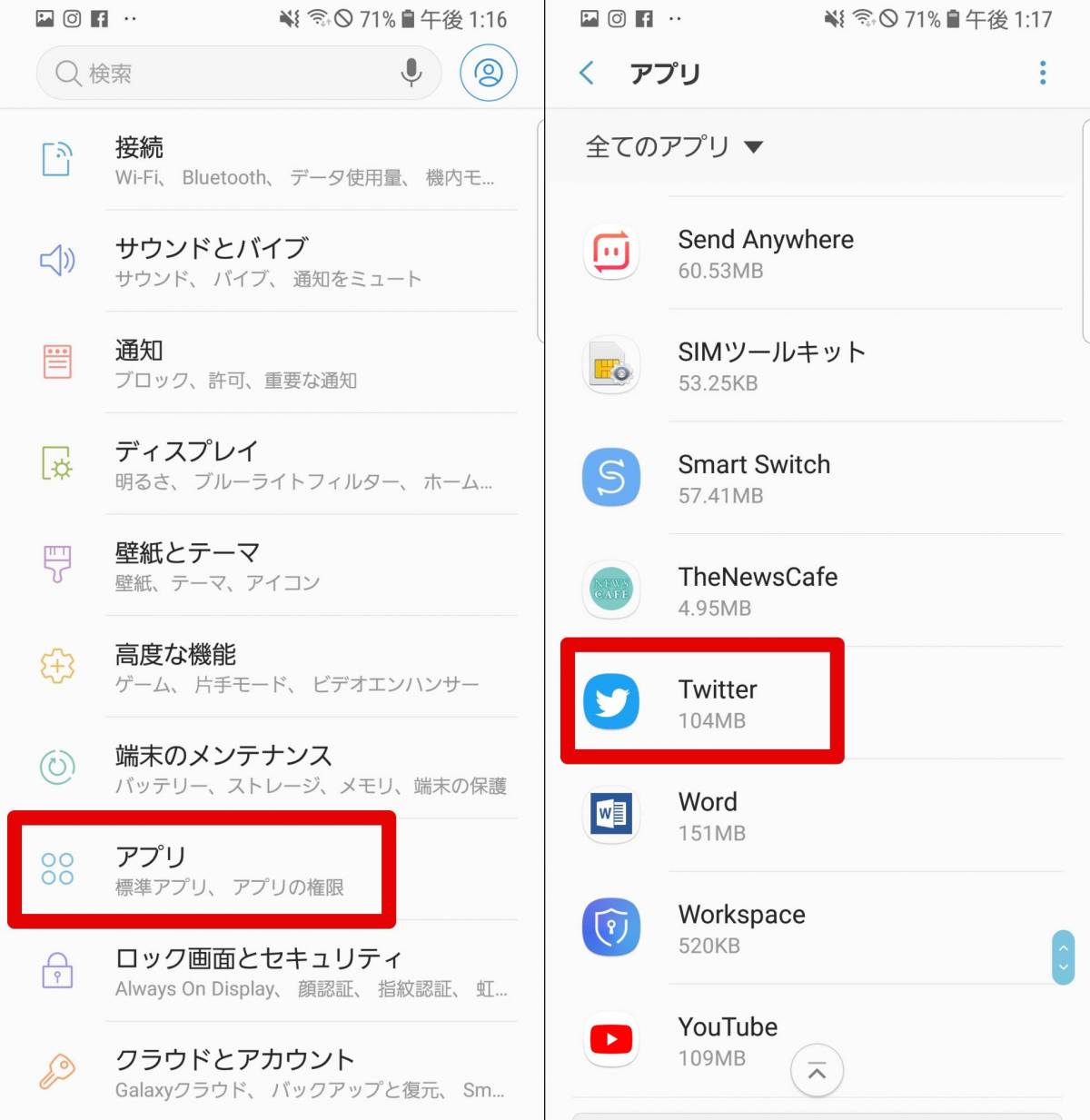
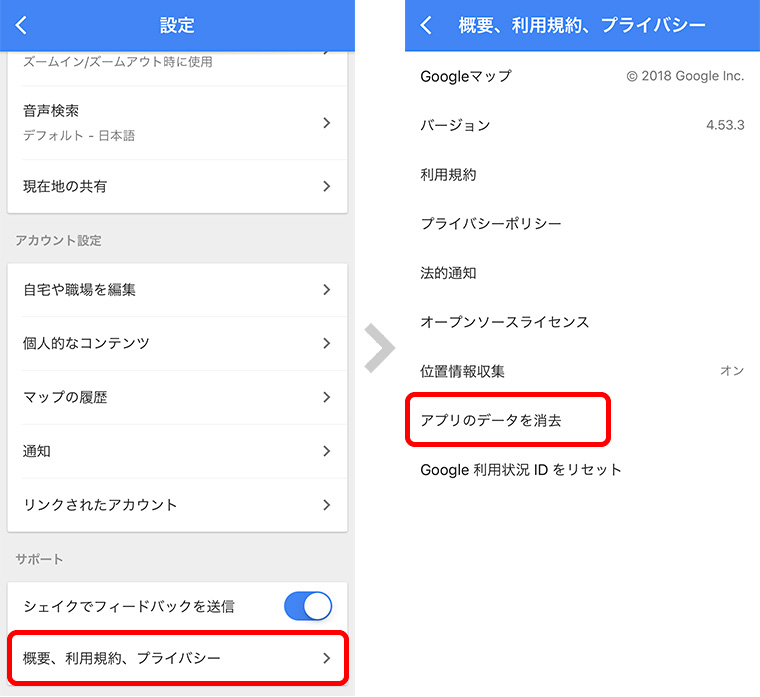
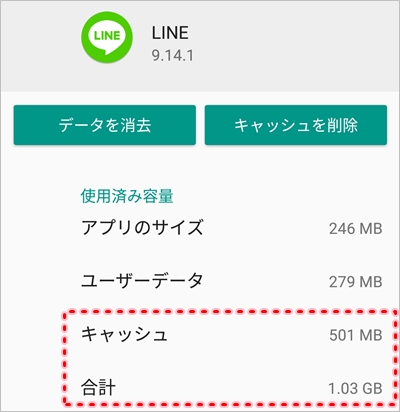
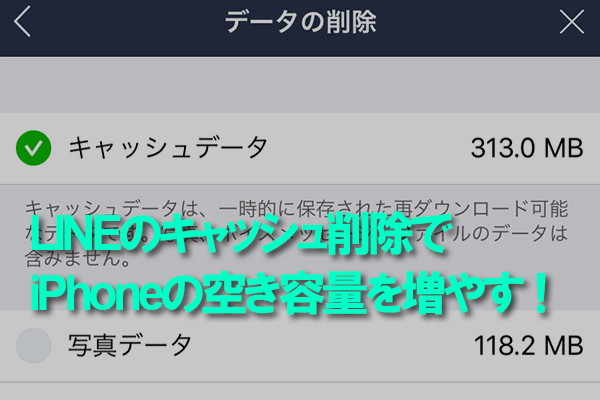
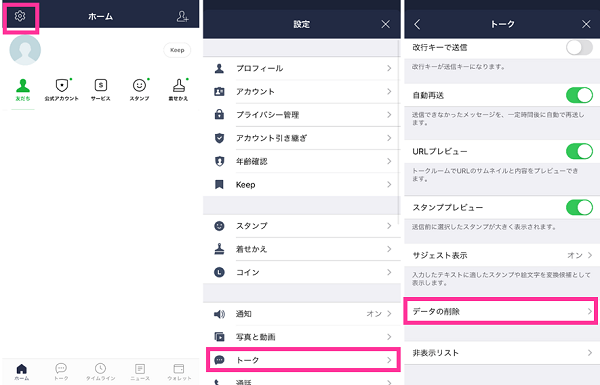
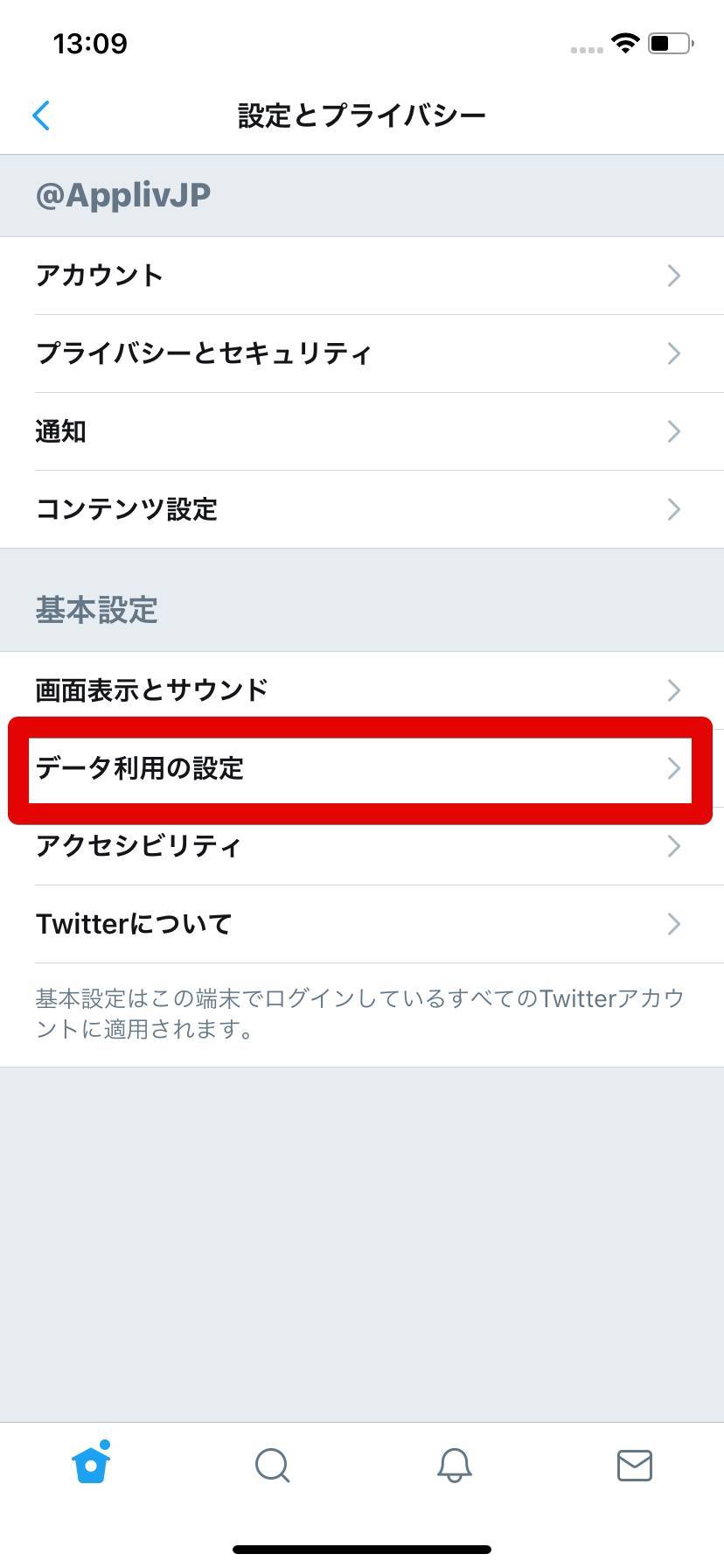
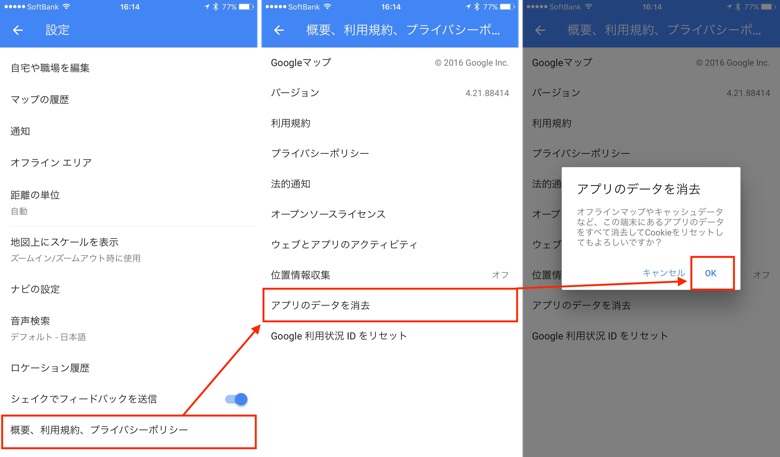
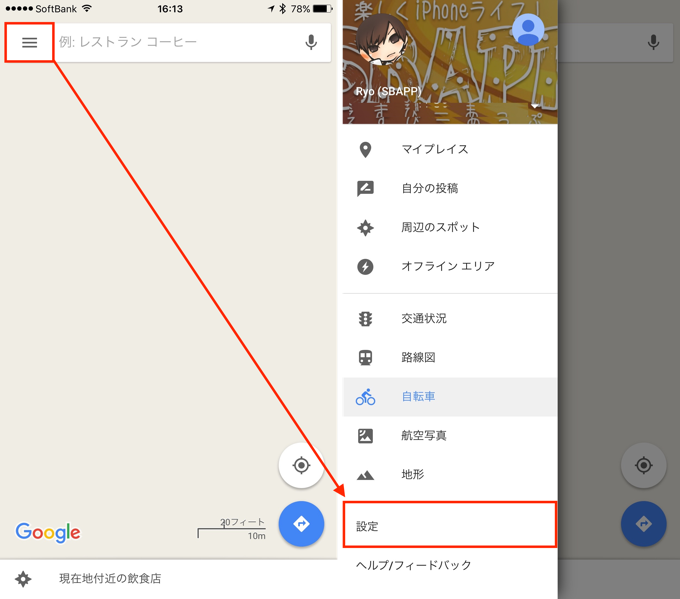
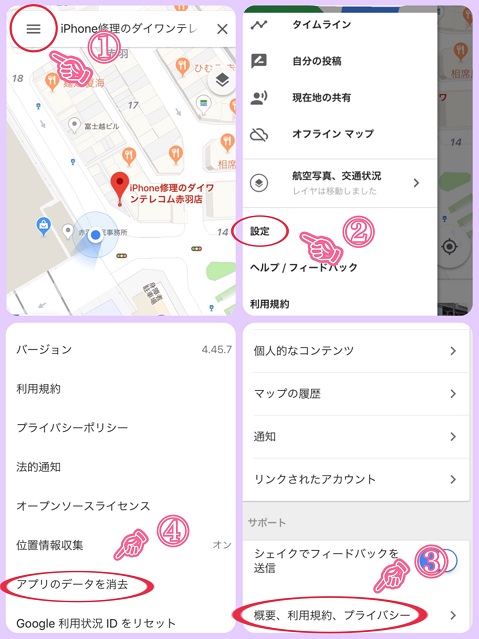
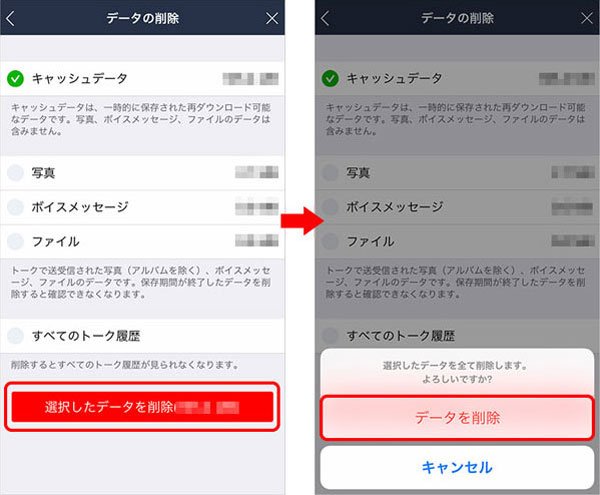
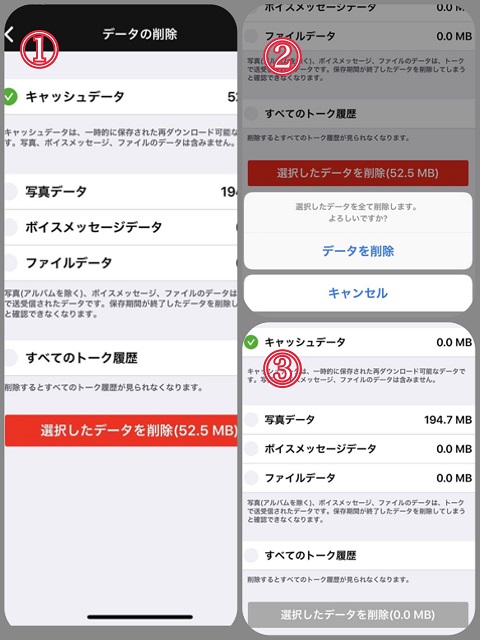
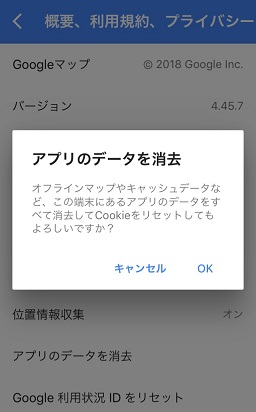
Iphone アプリ キャッシュ 消去- 1GoogleMapのアプリを開いて、左上の 三→下の方に出てくる 設定→ 概要、利用規約、プライバシー→ アプリのデータを削除をタップ。 2そうすると、「オフラインマップやキャッシュデータなど、この端末にあるアプリのデータをすべて消去してCookieをリセットしてもよろしいですか? 」というメッセージが出てくるので、 OKをタップします。 これでキャッシュが アプリ全体のキャッシュを消去 lineのホーム画面にて、左上にある⚙アイコンを押してください。 設定画面が開いたら、スクロールダウンしてトークを押してください。 次にデータの消去を押してください。
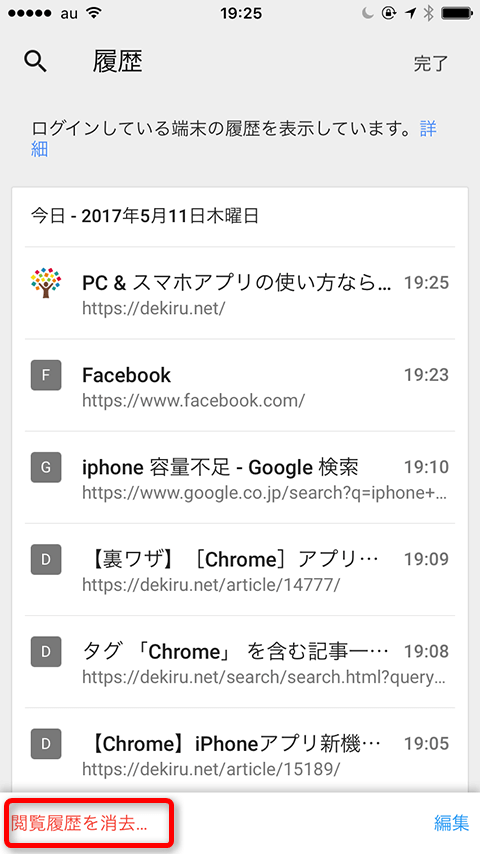
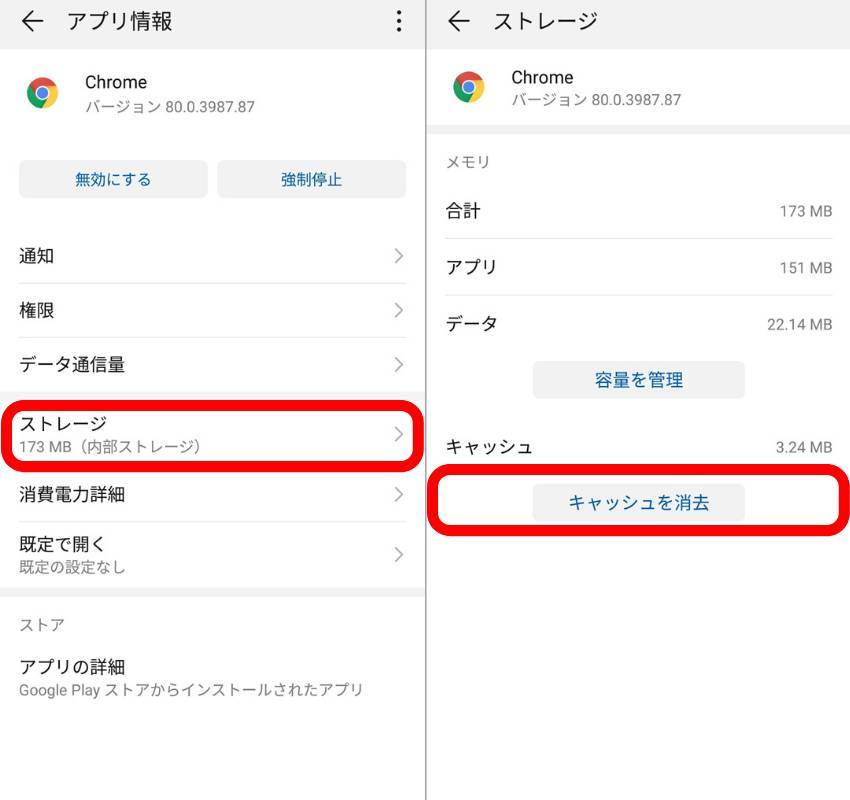
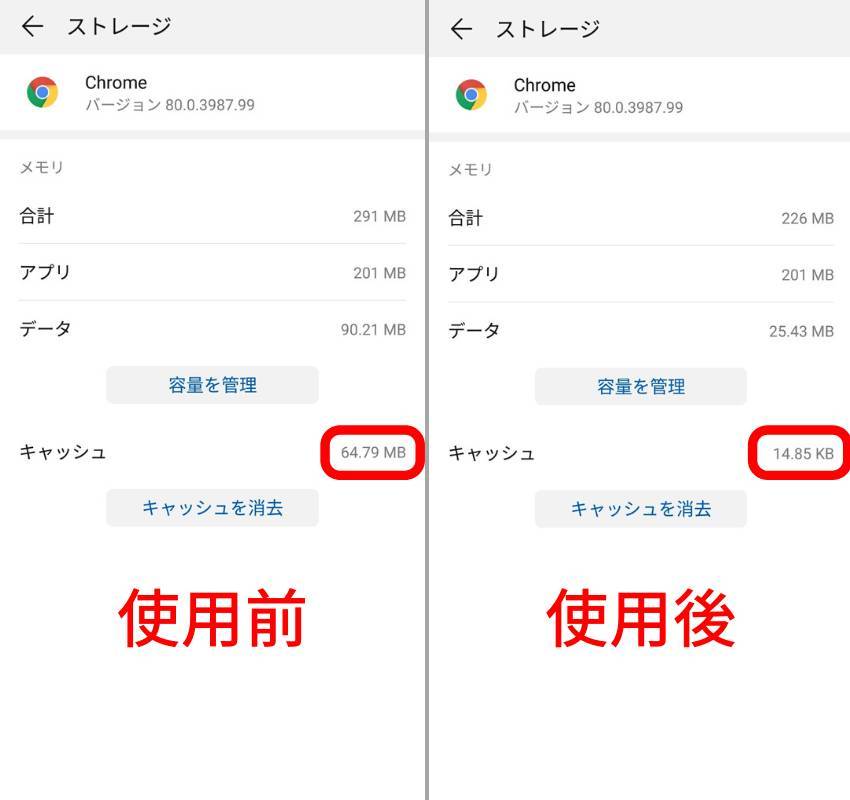
Iphone容量不足の対策 Chromeアプリのキャッシュを削除してストレージを開放する方法 できるネット
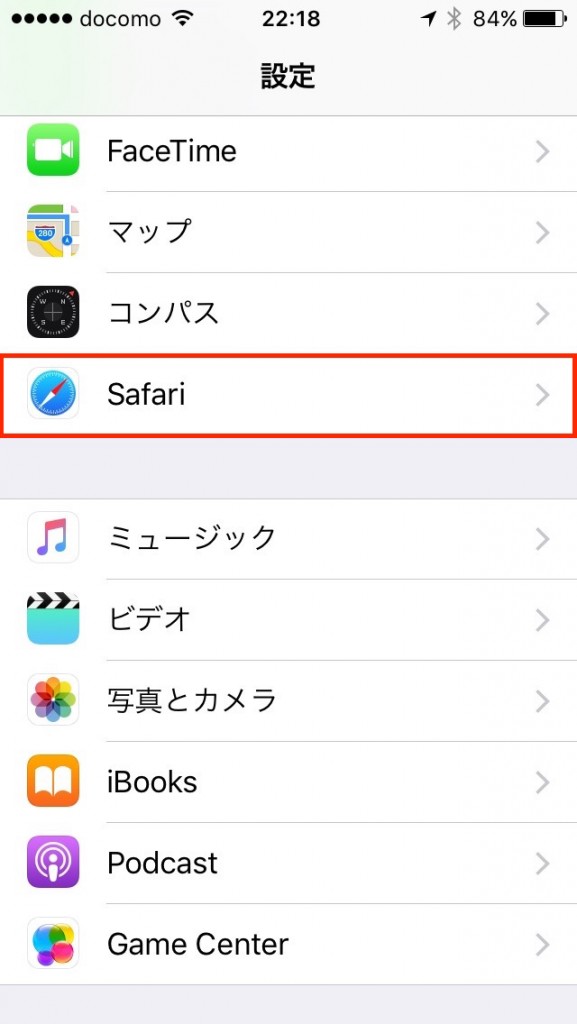
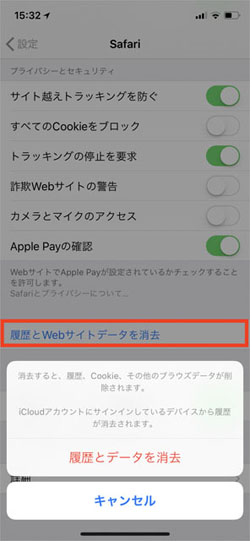
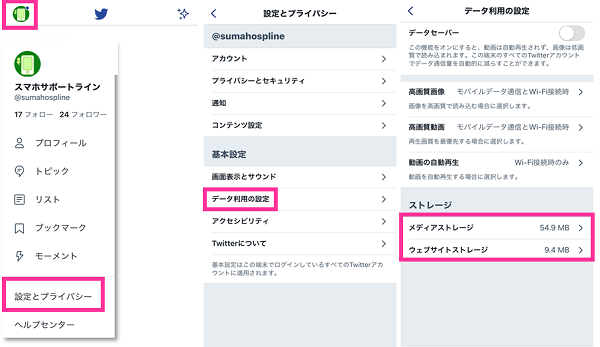
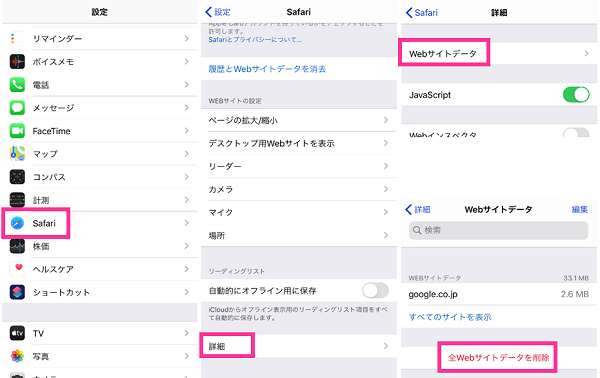
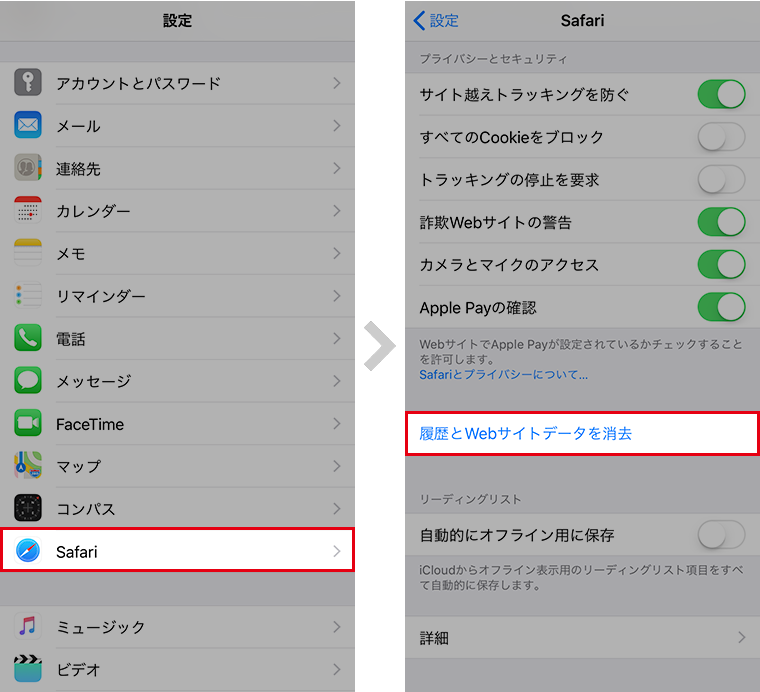
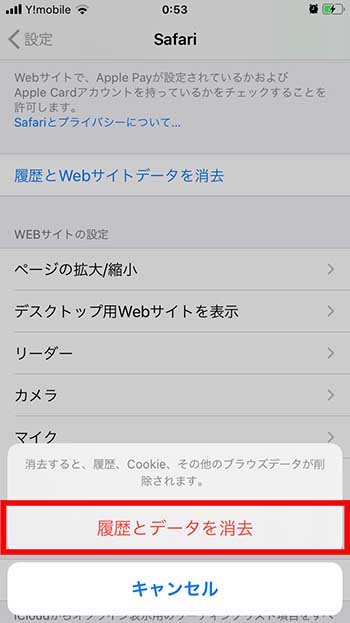
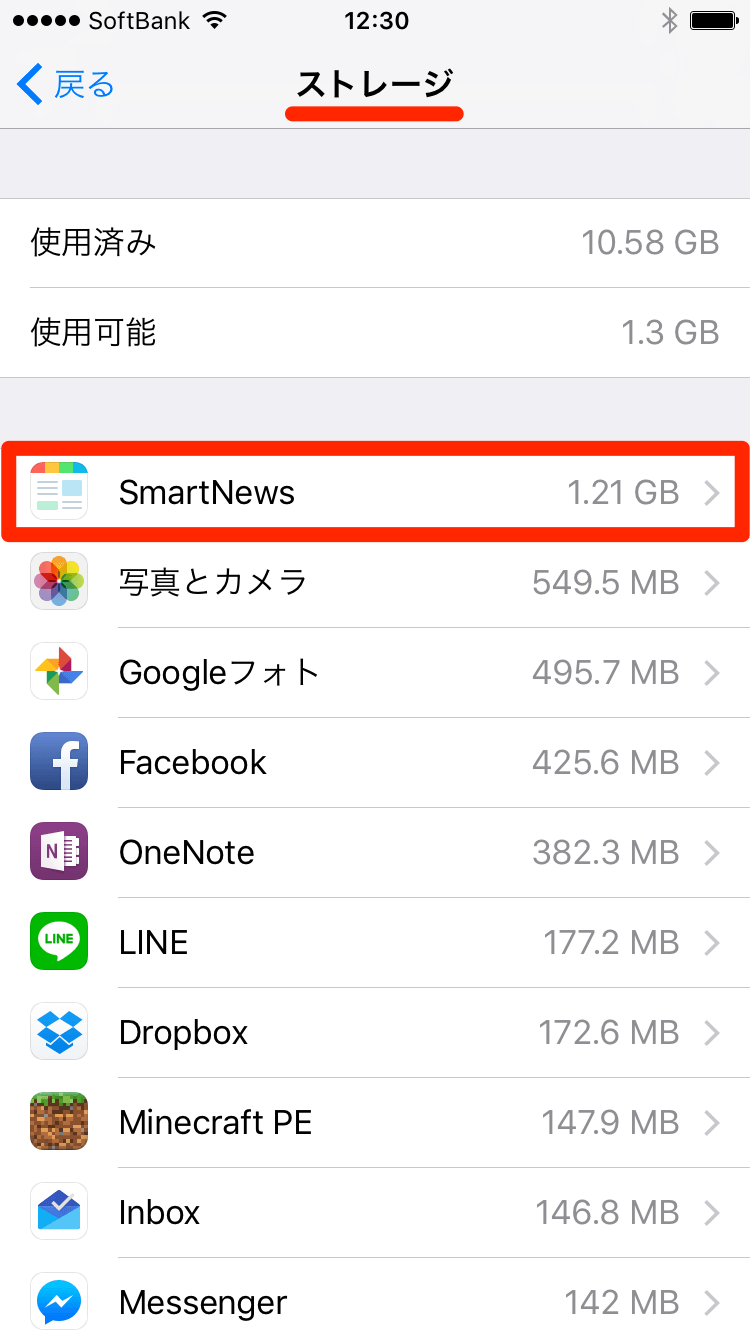
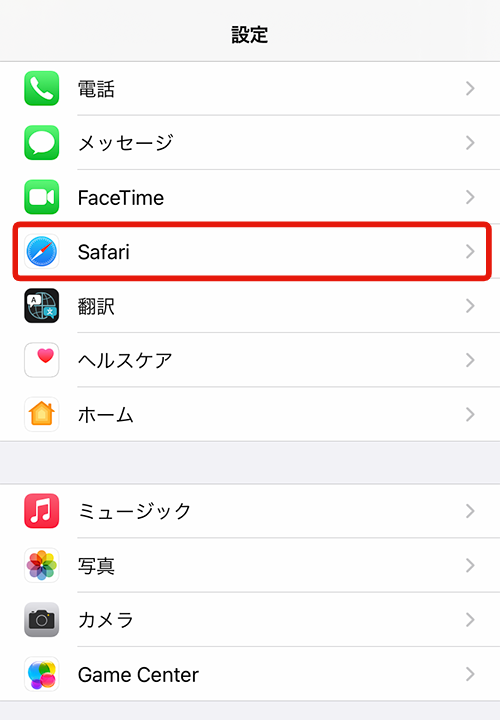
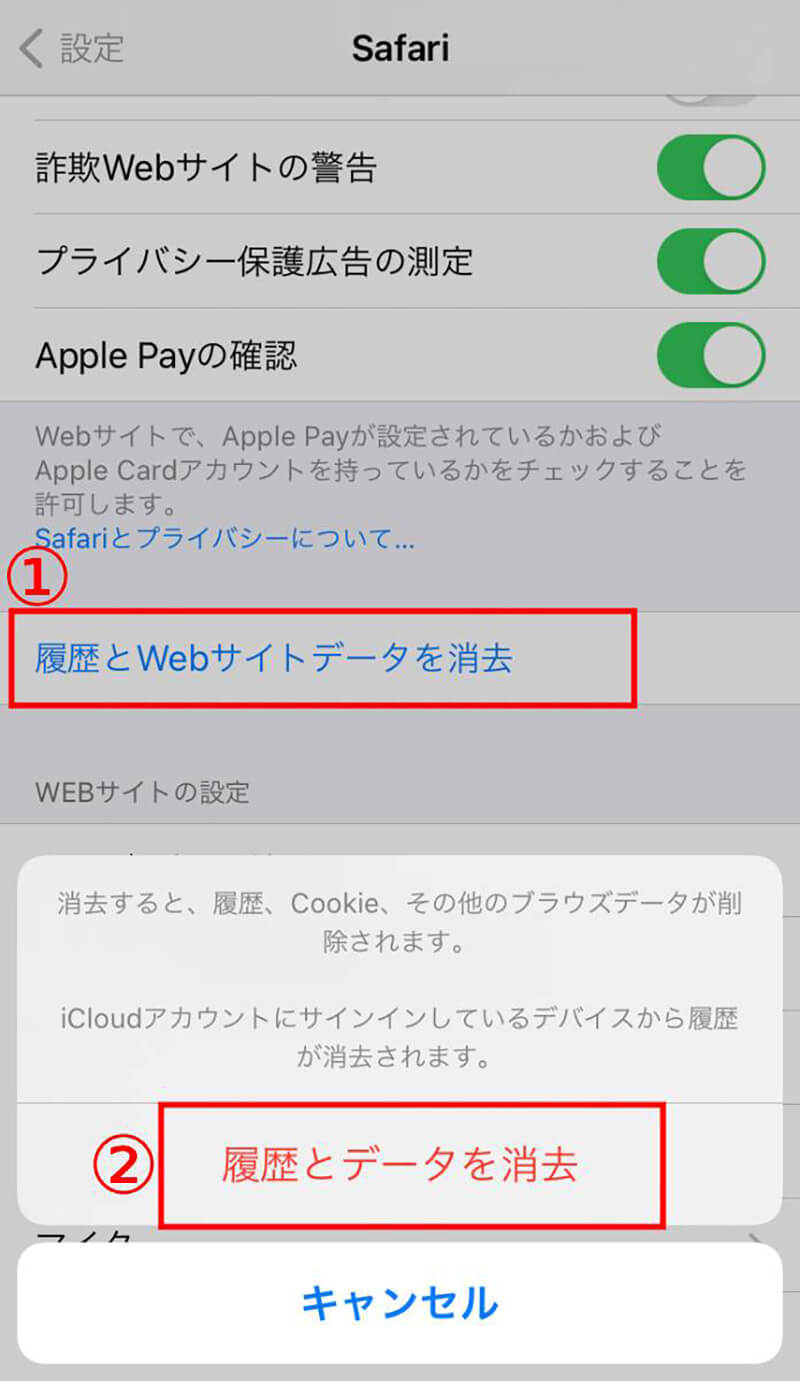
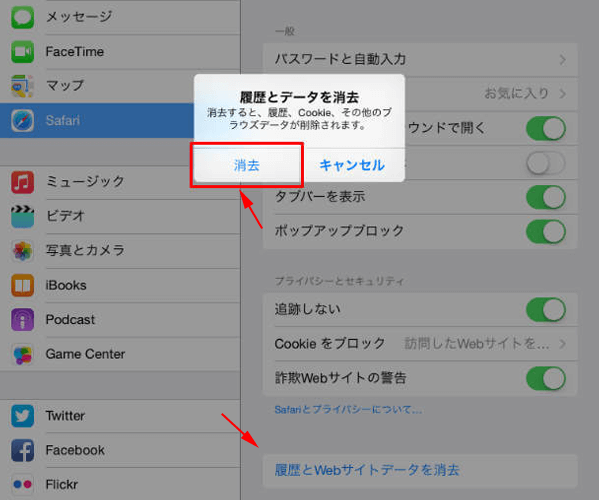
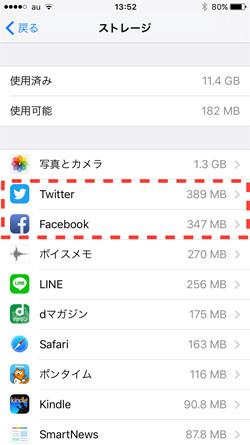
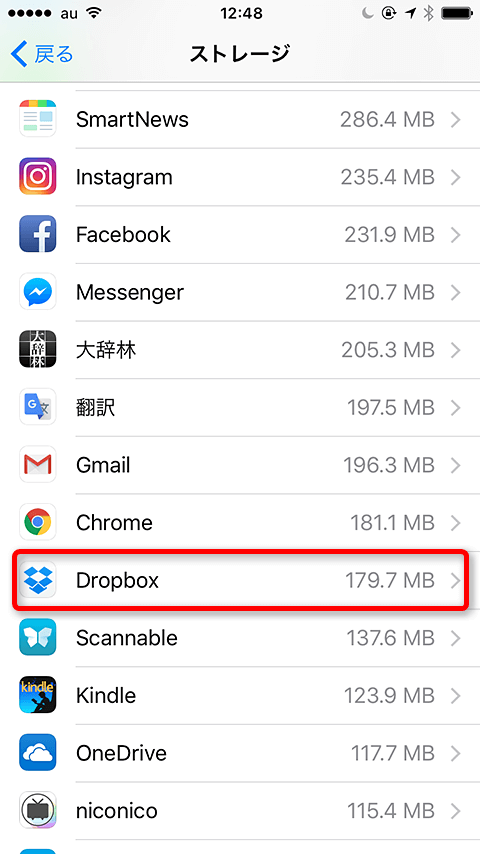
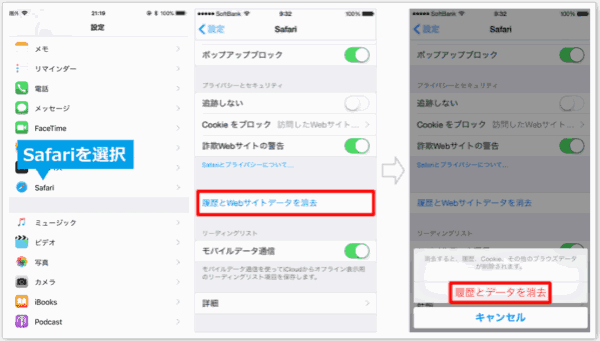
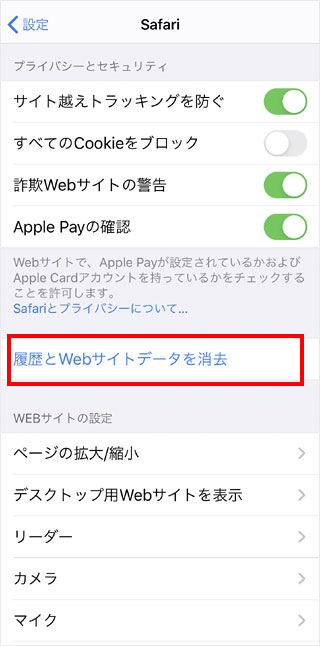
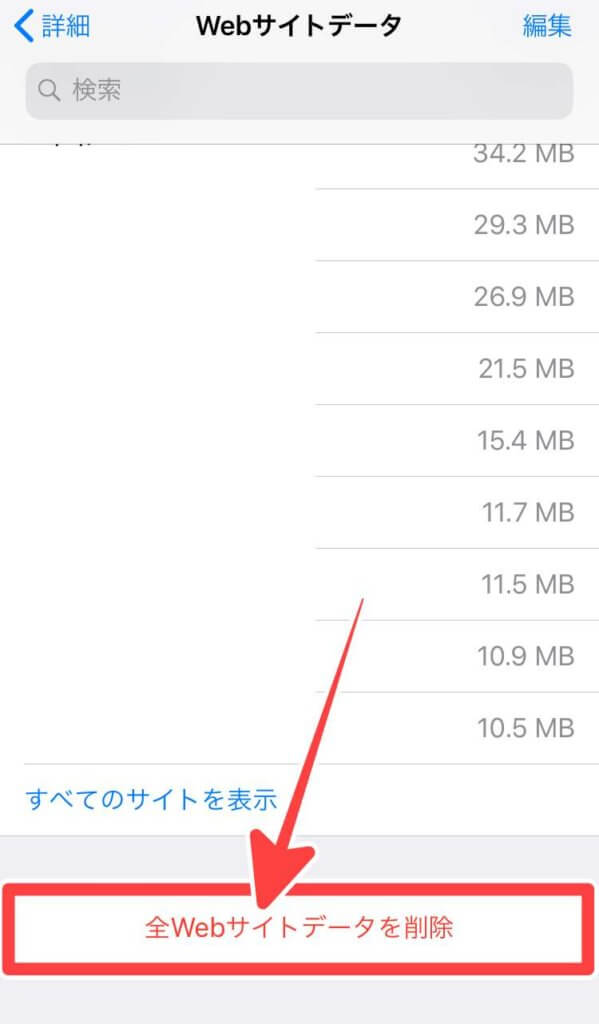
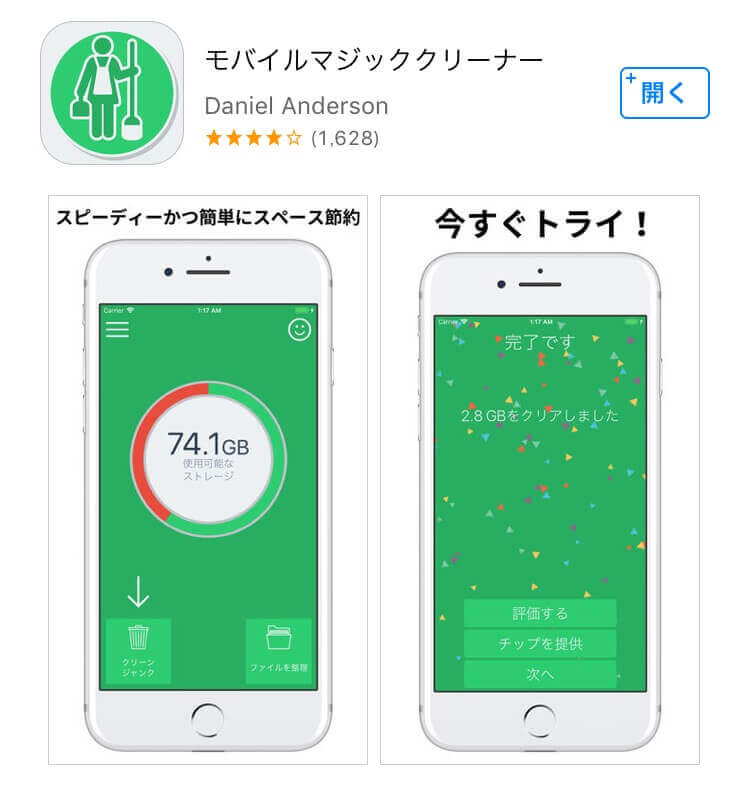
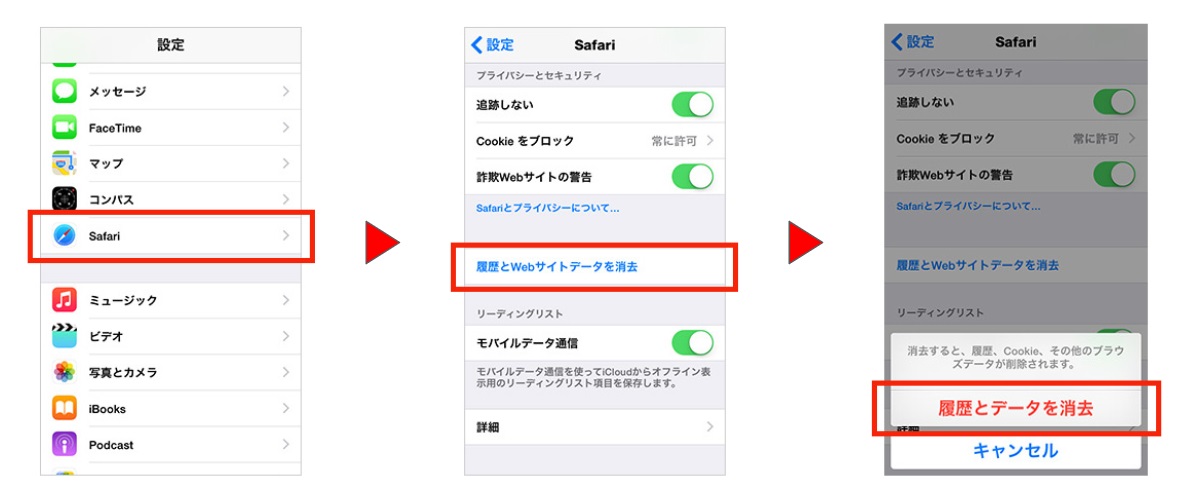
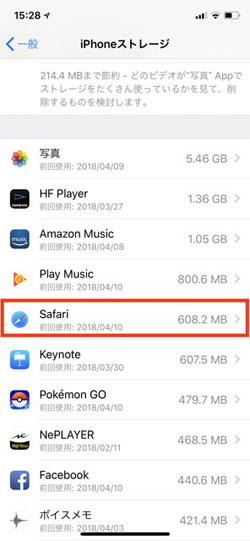
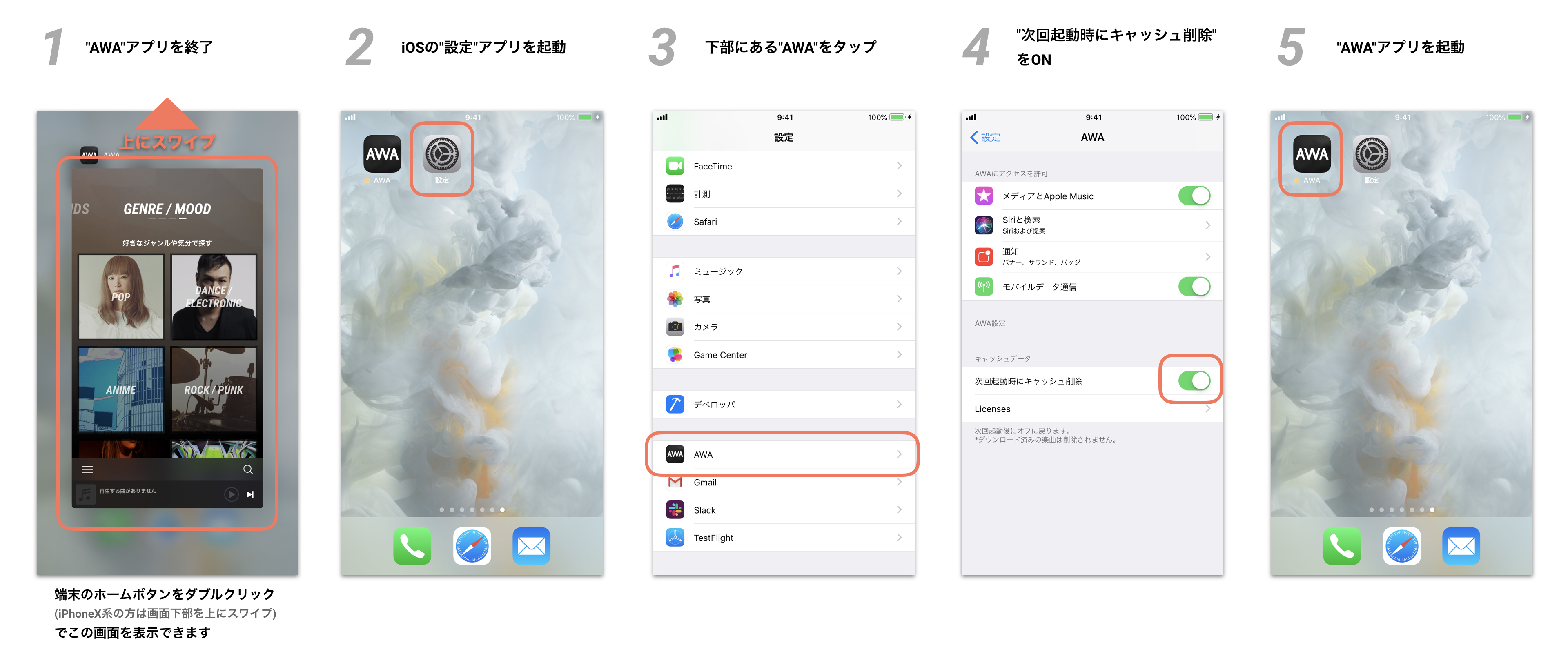
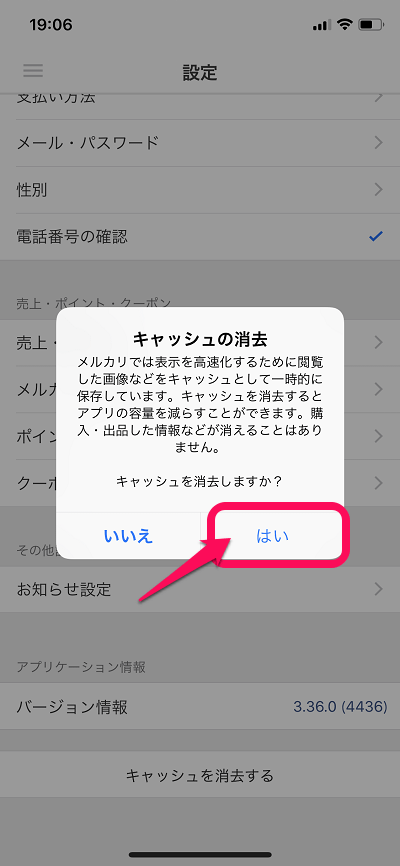
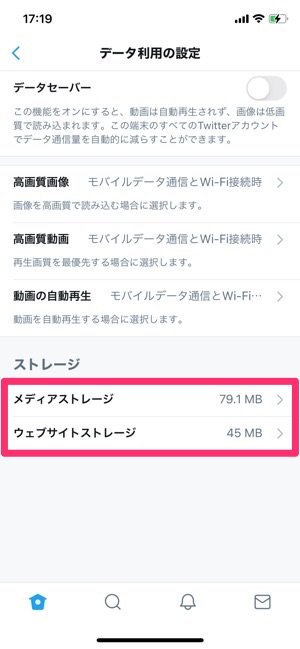
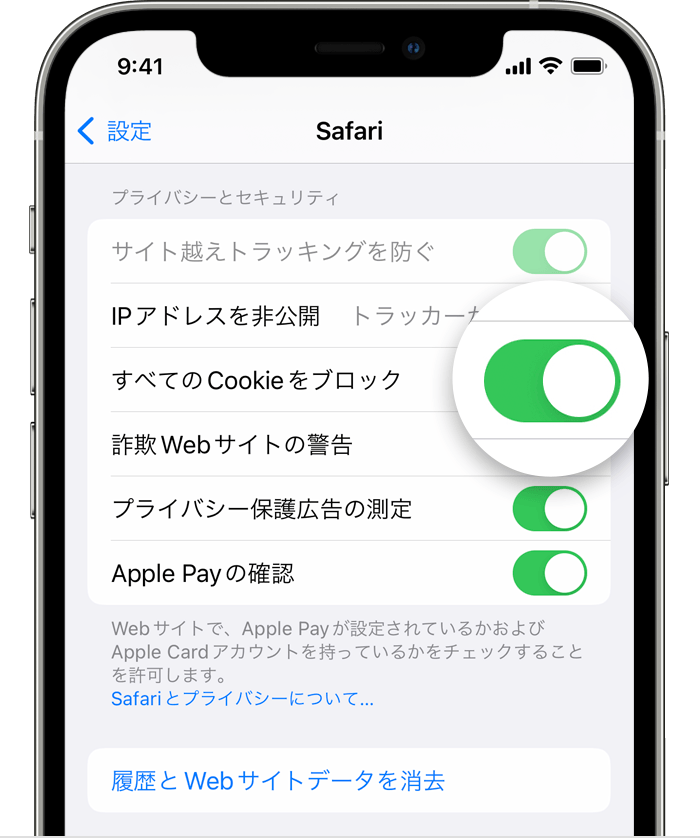
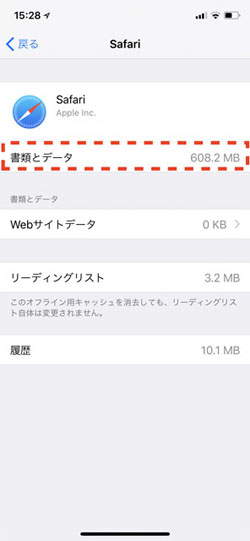
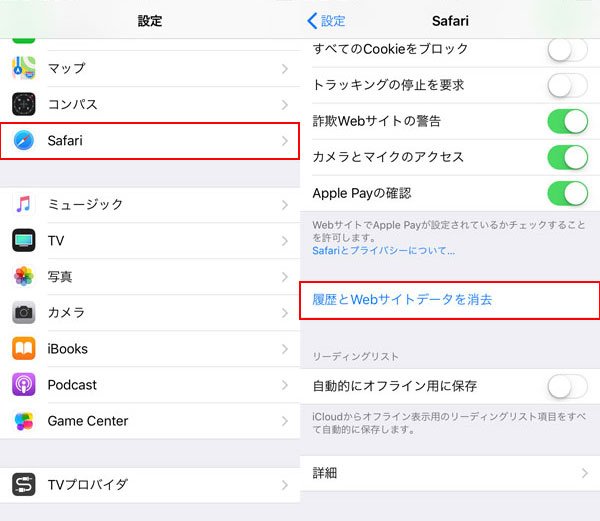
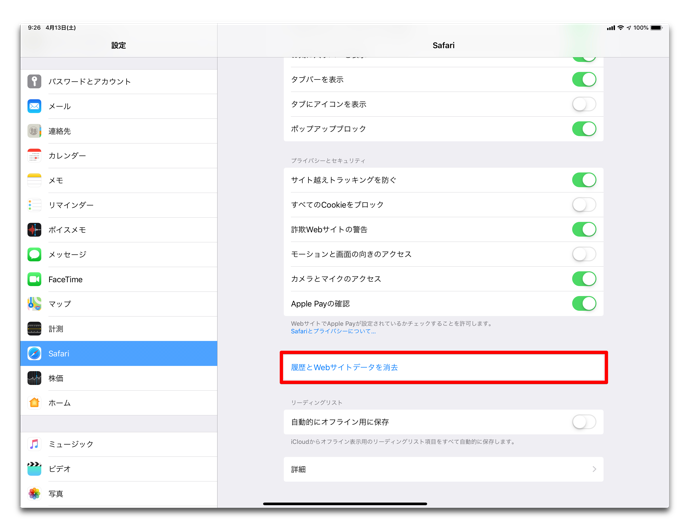
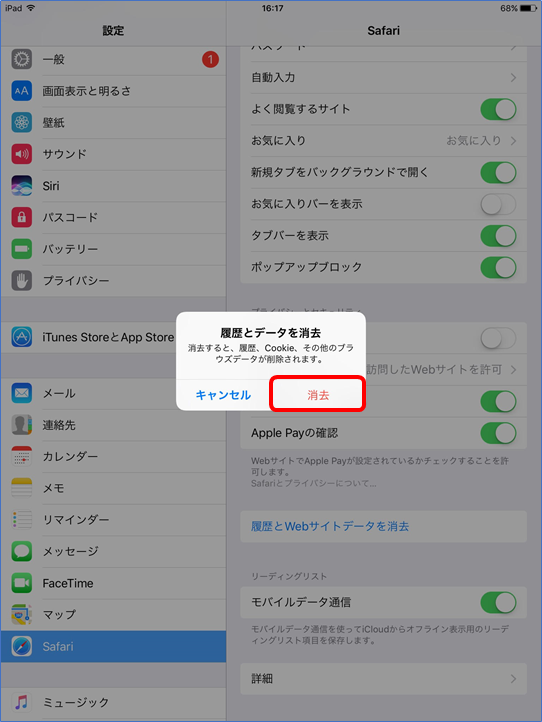
IPhone のアプリによっては、ストレージ内に一時的にデータが保存されるものがあります。 これをキャッシュといいますが、このキャッシュが蓄積されアプリのサイズがかなり大きくなる場合があります。 そうなるとストレージ容量が圧迫されます。 Safariのキャッシュは「履歴とWebサイトデータ」として管理 されています。 履歴とWebサイトデータを消去するには、以下の手順にしたがったください。 1 「設定」アプリケーションを起動してください。 2 「Safari」をタップしてください。 3 「履歴とWebサイトデータを消去」をタップしてください。 4 「履歴とデータを消去」をタップしてください。 リーディングリストの ~」には、この機能がないので、他の方法でキャッシュを削除するしかありません。 スマホお掃除アプリを使う 「Phone Clean」というPCとスマホを繋げて、スマートフォンのキャッシュクリアができるアプリがあります。以前は、無料でなんでもできたのですが、現在は無料版だと制限があるようです。
今回は代表的なアプリでのキャッシュ削除方法を参考にして、個別アプリでも操作してみてください。 「Safari」のキャッシュを削除する iPhoneの「設定」→「Safari」をタップ 画面下側にある「①履歴とWebサイトデータを消去」をタップ 同画面内に表示される「履歴とデータを消去」をタップ ※同じ画面の「自動入力」で「自分の情報」と「ユーザ名とパスワード」がONであればパスワードなIPhoneのキャッシュを消去する方法は、「設定」→「Safari」→「履歴とWebサイトデータを消去」をタップすると「履歴とデータを消去」が出てくるため、そこで消去できます。 *写真や動画の整理 (消去) iPhoneはいつでも手軽に写真が撮れて、連写機能もありとても便利ですが、その分写真や動画を整理しないと容量が圧迫され、新しく撮った写真や動画が容量の空き不足が原因で、保存できないキャッシュと Cookie を削除すると、ブラウザで Google アカウントからログアウトすることがあります。再度ログインできるように、再設定用の電話番号と再設定用のメールアドレスを更新してください。 Chrome アプリ iPhone または iPad で Chrome アプリ を開き
Iphone アプリ キャッシュ 消去のギャラリー
各画像をクリックすると、ダウンロードまたは拡大表示できます
 |  |  |
 |  |  |
 |  |  |
「Iphone アプリ キャッシュ 消去」の画像ギャラリー、詳細は各画像をクリックしてください。
 |  |  |
 |  |  |
 |  |  |
「Iphone アプリ キャッシュ 消去」の画像ギャラリー、詳細は各画像をクリックしてください。
 |  | |
 |  |  |
 |  |  |
「Iphone アプリ キャッシュ 消去」の画像ギャラリー、詳細は各画像をクリックしてください。
 |  |  |
 |  |  |
 |  |  |
「Iphone アプリ キャッシュ 消去」の画像ギャラリー、詳細は各画像をクリックしてください。
 |  |  |
 |  |  |
|  |  |
「Iphone アプリ キャッシュ 消去」の画像ギャラリー、詳細は各画像をクリックしてください。
 |  |  |
 |  |  |
 |  |  |
「Iphone アプリ キャッシュ 消去」の画像ギャラリー、詳細は各画像をクリックしてください。
 |  |  |
 |  |  |
 |  |  |
「Iphone アプリ キャッシュ 消去」の画像ギャラリー、詳細は各画像をクリックしてください。
 |  |  |
 |  |  |
 |  | |
「Iphone アプリ キャッシュ 消去」の画像ギャラリー、詳細は各画像をクリックしてください。
 |  |  |
 |  | |
 |  | |
「Iphone アプリ キャッシュ 消去」の画像ギャラリー、詳細は各画像をクリックしてください。
 |  | |
 |  |  |
 |  | |
「Iphone アプリ キャッシュ 消去」の画像ギャラリー、詳細は各画像をクリックしてください。
 |  |  |
 |  |  |
 |  |  |
「Iphone アプリ キャッシュ 消去」の画像ギャラリー、詳細は各画像をクリックしてください。
 |  |  |
 |  |
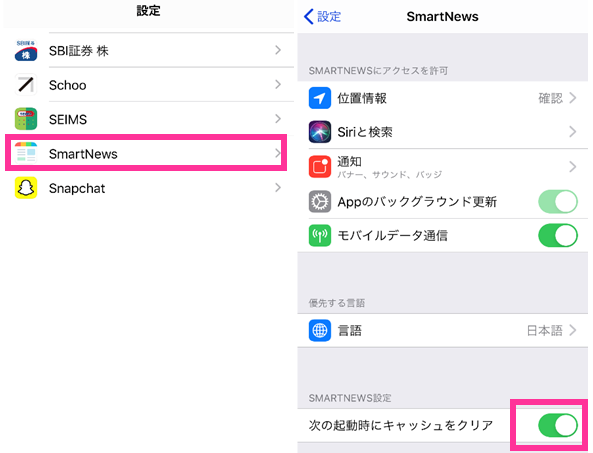
Step 1:デバイスで設定アプリ > 「Safari」 > 「履歴とWebサイトデータを消去」という順でタップしてください。 iPhone 7のキャッシュをクリア・削除する方法 Step 2:「履歴とデータを消去」をタップして、iPhone 7からSafariのキャッシュを削除・クリアしてください。 iPhone 7のキャッシュをクリア・削除する方法 iOS 7の場合「設定」 > 「Safari」 > 「Cookieとデー iPhone本体に不具合がある 本体やソフトウェアの不具合の場合、アプリが勝手に起動する、勝手にメッセージ送られるなど別の症状が発生することが多いです。 ゴーストタッチが起こってしばらくすると戻る場合、 「キャッシュの自動消去」や「アプリの
Incoming Term: iphone アプリ キャッシュ 消去,


0 件のコメント:
コメントを投稿